
Téléchargement de l'application android.
Sur votre smartphone Android aller sur Google play pour chercher "Engine Driver".
Ou aller directement avec votre smartphone dans le site de Engine Driver JMRI pour charger le fichier EngineDriver.apk .(voir comment charger les fichiers .apk)
Installer Engine Driver sur votre téléphone. L'application est gratuite.
Pour vous connecter sur votre système JMRI de votre ordinateur.
- Vous mettre sur la même borne Wifi que votre ordinateur (Box ou routeur).
- Démarrer JMRI WiThrottle sur votre ordinateur et relever l'adresse IP su l'écran (voir section précédente du tutoriel).
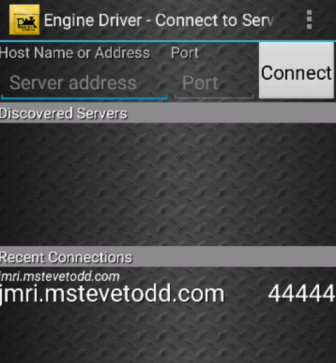
Demarrage de Engine Driver :
Après avoir paramétrer l'otion WiFi de votre smartphone, sur la même source Wifi que votre ordinateur, vous pouver indiquer à Engine Driver quelle est l'adresse IP de votre borne JMRI WiThrottle.
JMRI WiThrottle vous a indiquer ce code sur votre écran d'ordinateur
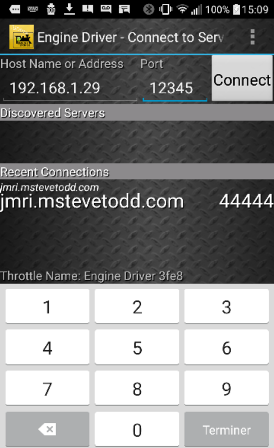
Connection au serveur :
Exemple : J'ai donc inscrit 192.168.1.29 et ensuite le port 12345.
Ces codes seront différents sur votre ordinateur.
A chaque démarrage de JMRI sur votre ordinateur, le numéro de port changera.
Vous appuyez sur 'Connect"
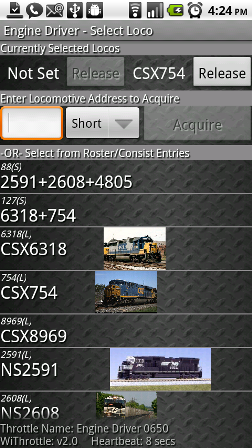
Affichage du nom des locomotives.
Vous pouvez choisir une adresse de locomotive ou choisir dans la liste déja établie avant sur votre ordinateur.
Cette liste provient du logiciel Decoder Pro losrque vous avez créer vos locomotives. Elle s'affiche sur votre smartphone sans que vous n'ayiez rien a faire.
Si vous indiquer le numéro d'une autre locomotive, elle sera commandée comme les autres mais ne sera pas mis a jour dans l'historique de votre ordinateur.
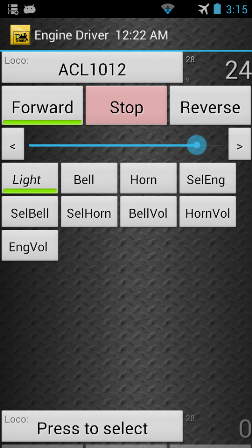
Commande d'une locomotive..
A l'écran vous avez selectionner une locomotive et vous retrouver toutes les fonctions que comprend son décodeur.
Les inscritions sont en anglais mais les mots sur les touches de fonction peuvent être paramétrés par le smartphne ou le logiciel JMRI sur l'ordinateur.
Vous pouvez afficher plusieurs locomotives en même temps. "Press to select" en bas de l'écran.
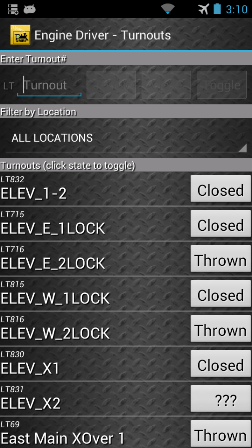
Commande des aiguillages.
Au haut à gauche appeler le menu annexe et choisir dans le menu l'option turnout.
Tout les aiguillages créer dans Tableau aiguillage de JMRI Panel Pro s'affichent et peuvent être modifier à l'écran. L'ordre est envoyé par votre ordinateur sur le bus et commande le mouvement sur le réseau.
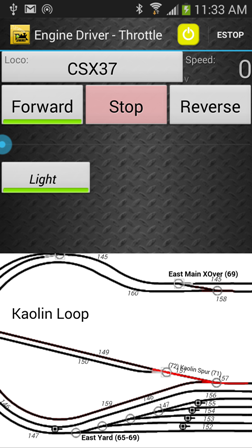
Affichage du réseau sur l'écran
Je n'ai pas trouvé comment l'afficher (photo du concepteur).
Si vous trouver faite moi signe !!