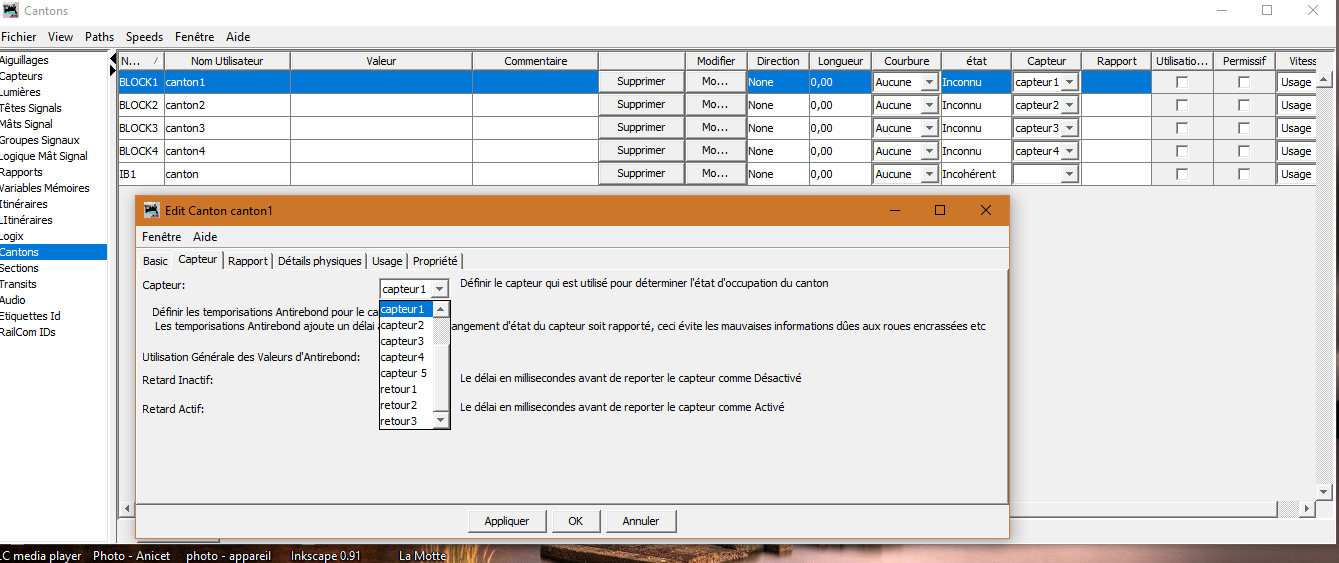
Tableaux de mise a jour des divers objets utilisés par JMRI.
Pour créer un panneau ou un réseau, il faut avoir au préalable créer les divers composants du réseau dans es tableaux. Chaque tableau correspond à un type d'objet.
Nous allons voir dans ce tutoriel la création d'aiguillages, de détecteurs, de cantons et l'affectation de ses détecteurs à chaque canton..
- Aller dans "Outils/Tableaux". et dans cet exemple '"Aiguillages".
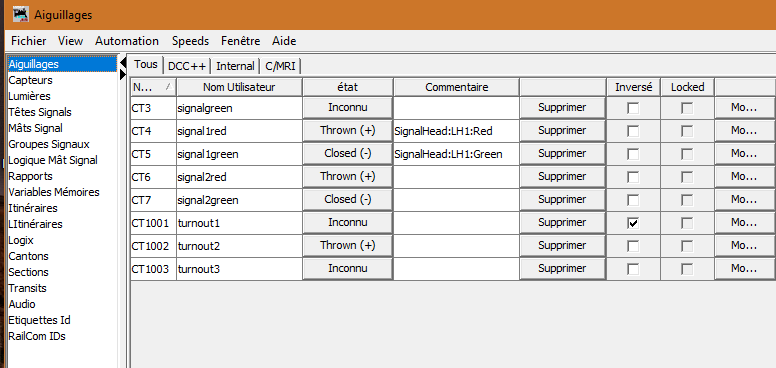
Le tableau de mise a jour des aiguillages
- 1er ligne : il indique à quel bus l'aiguillage doit etre affecté.
| Tous | DCC++ | Internal | C/MRI | Dans notre cas c'est C/MRI qui correspond au bus XPressNet RS485. (pas confondre avec JMRI le logiciel.)
Le bus DCC++ est celui de notre centrale digitale.
| Internal | correspond a l'option de test sans connexion physique.
- 1ere colonne : "Nom Système" correspond au numéro de la carte et au connecteur où est branché l'aiguillage.
Le nom CT1 correspond au connecteur 1 de la carte N° 0.
Le nom CT1001 correspond au connecteur 1 de la carte N° 1.
Le bus Xpress Net peut avoir jusqu'a 32 cartes.
- 2eme colonne ; Le nom que vous donner à cet aiguillage.
- 3eme colonne : Etat dans lequel se trouve l'aiguillage.
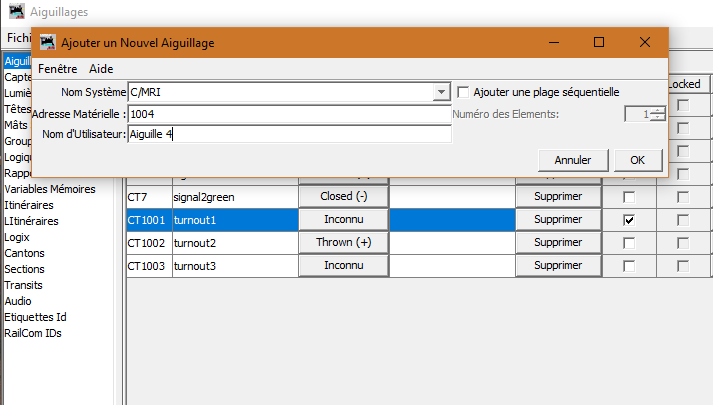
Ajout d'un aiguillage.
- Aller en bas du tableau et cliquer sur Ajout, une fenêtre s'ouvre.
- Choisir dans "Nom Sytème", dans la fenêtre déroulante l'option C/MRI
- Adresse Matériel ; 1004 carte N° 1 connecteur 4.
(Ne pas inscrire CT, le logociel le met tout seul, nous verrons par la suite la signification)
Faire OK.
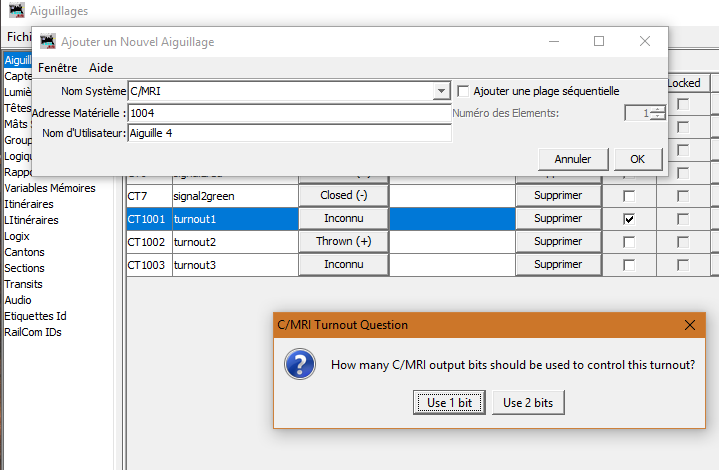
Option supplémentaire :
Dans notre cas, choisir "1 bit"

Option supplémentaire :
Dans notre cas, choisir "Steady State Output" ou Entrée.
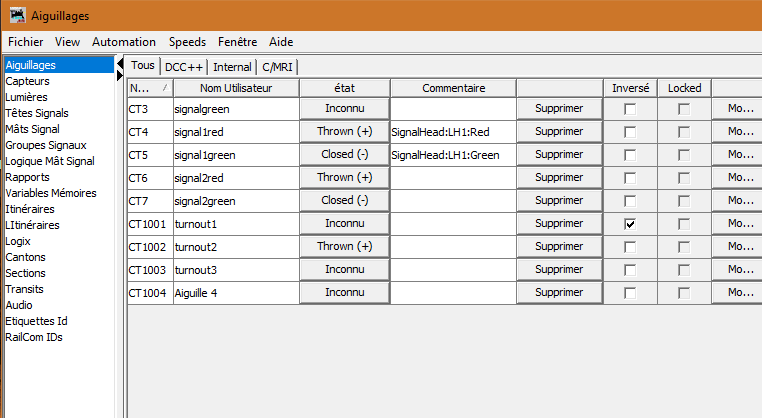
Affichage nouvel aiguillage
La dernière ligne affiche CT1004 notre nouvel aiguillage.
CT pour C/MRI et Turnout (Aiguillage) ensuite Carte 1, position 004.
Exemple : .
- LT23 - Loconet Turnout 23. ( Aiguillage Loconet n°23 )
- CS12 - Les 12 C/IRM SEnsor .( Capteur C/MRI n°12 )
JMRI atribut automatiquement le préfixe suivant le type de bus et le numéro de carte. Vous devez indiquer le N° de carte et N° de sortie sur cette carte.
Pour plus d'informations sur les noms, diriger vous vers la doc JMRI :
http://jmri.org/help/fr/html/doc/Technical/Names.shtml
Les éléments du haut CT3 a CT7 sont des lampes qui dépendent de signaux (à voir plus tard dans la signalisation)
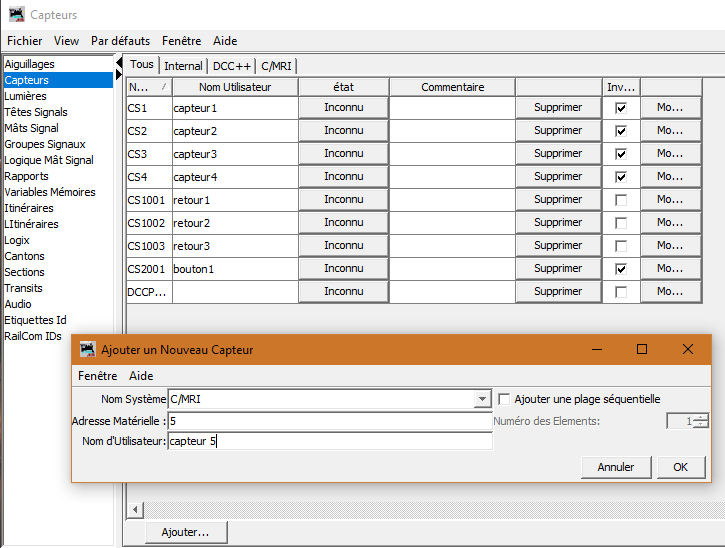
Le tableau de mise a jour Capteurs (Sensor)
- Cliquer en bas de l'écran sur Ajout.
- Choisir le bus C/MRI.
- Indiquer N° 5 pour branché le détecteur sur la carte N°0 et sur la position N° 5
- Indiquer le nom du capteur . Exemple ici "capteur 6"
- Cliquer sur OK

Affichage nouveau capteur
La 5eme ligne affiche CS5 notre nouveau capteur
CS pour C/MRI et Sensor (Capteur) ensuite Carte 0, position 005.
Les 0 ne s'affichent pas..